







"Año del Bicentenario, de la consolidación de nuestra Independencia, y de la conmemoración de las heroicas batallas de Junín y Ayacucho"
Contabilidad Pública
Requerimientos Mínimos del Sistema
Los requerimientos para la instalación del SICON son los siguientes:
- Computador Pentium I o superior/Sist.Operativo Windows 95/98/NT/2000/XP
- Memoria RAM 16 Mb /Espacio en disco duro de 12 Mb aproximadamente
- Área del escritorio de Windows: 800 por 600 píxeles
- Para impresión: Impresora Láser o Impresora EPSON FX de carril Ancho , se debe imprimir en HOJA A4
Nota: si el Monitor no tiene la configuración correcta, la figura del SICON se verá distorsionada.
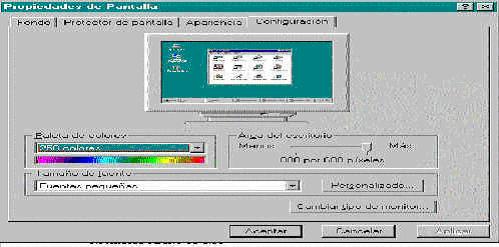
Instalación del SICON
- Usted recibirá 5 discos.
- Insertar el disquete # 1 en el drive A:\
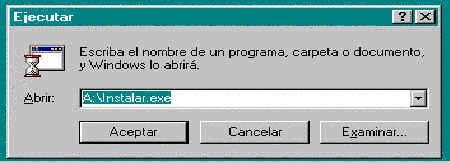
- Hacer CLICK en el botón Inicio de Windows y seleccione la opción Ejecutar
- En el recuadro Ejecutar, digitar elegir el archivo Instalar.exe del disco # 1 del SICON, haga CLICK sobre el botón Aceptar.
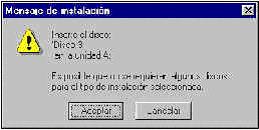
- El sistema le pedirá que ingrese el disco # 2, y así sucesivamente hasta el disco # 5.
- En el caso que tuviera instalado alguna versión anterior del SICON, el sistema sólo requerirá algunos discos.
- Se crea la carpeta CPN
Nota: Si la Entidad tuviera instalado el SICON, deberá renombrar la carpeta CPN, previamente habrá grabado sus datos, instala y luego recupera su información.
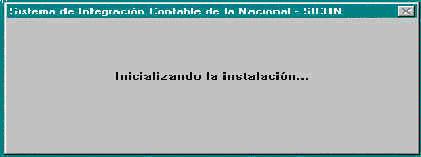
- Se Inicia el proceso de Instalación, en las siguientes ventanas presione Enter ó CLICK sobre el botón Continuar o Aceptar.
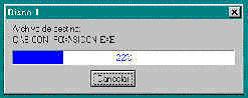
- Ahora visualizará el porcentaje de instalación y le pedirá insertar el disquete #2 , #3, #4 hasta el #5 si es por 1era. vez, pero si ya tiene instalado una versión anterior el sistema pedirá sólo 3 disquetes.
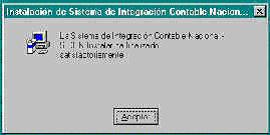
Por último aparecerá la pantalla de conformidad de la instalación.
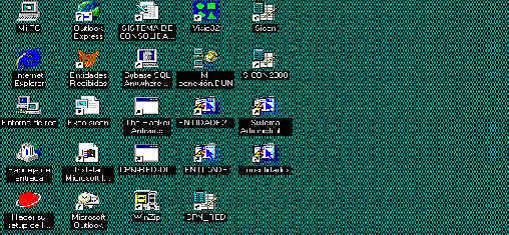
En el escritorio de Windows hacer doble CLICK sobre el Icono SICON 2002-2003
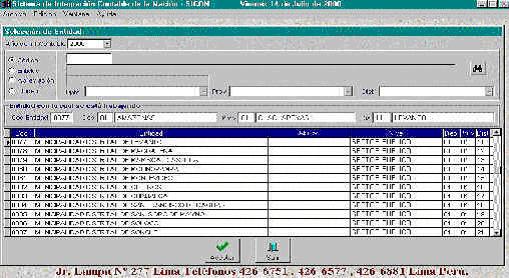
Seleccionar Entidad o Pliego.- en el recuadro Entidad se presentan opciones que podrá elegir haciendo CLICK sobre una de ellas:
- Entidad.- Ingresar el nombre del pliego y luego dar ENTER ó hacer CLICK en el botón filtrar.
- Abreviación.- Ingresar la abreviatura (siglas) de la entidad y luego hacer CLICK en el botón filtrar.
- Ubigeo.- Se activan 03 listas desplegables por ubicación geográfica, en el siguiente orden (Departamento, Provincia y Distrito).
Luego en el recuadro inferior hacer CLICK sobre el nombre de la entidad seleccionada en la cuadrícula y nuevamente otro CLICK sobre el botón Continuar. Seguidamente se presenta una ventana para confirmar la selección de la entidad sobre el botón Aceptar a, presentando el Menú Principal.
El Menú Principal presenta 5 opciones que se detallan a continuación:
- Utilitarios
- Información financiera
- Información presupuestaria
- Vaso de leche
- Base de datos para C.P.N.